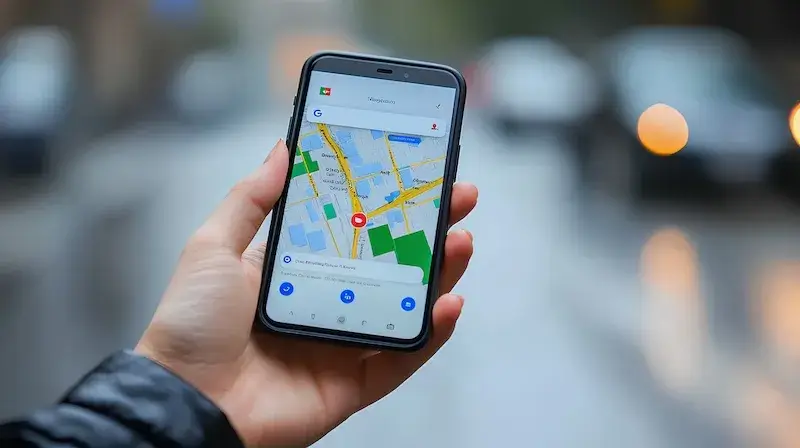


Dodawanie pinezki w Google Maps to proces, który może być niezwykle przydatny, zwłaszcza gdy chcemy zaznaczyć konkretne miejsce na mapie. Aby to zrobić, należy najpierw otworzyć aplikację Google Maps na swoim urządzeniu mobilnym lub komputerze. Po załadowaniu mapy wystarczy kliknąć w wybrane miejsce na mapie, co spowoduje pojawienie się małego okna z informacjami o lokalizacji. W tym oknie znajdziemy opcję „Zapisz” lub „Dodaj do ulubionych”, co pozwoli nam na łatwe powracanie do tego miejsca w przyszłości. Dodatkowo, możemy również dodać notatki czy zdjęcia do naszej pinezki, co czyni ją jeszcze bardziej użyteczną.
Co zrobić, aby dodać pinezkę w Google Maps?
Jeśli zastanawiasz się, co dokładnie zrobić, aby dodać pinezkę w Google Maps, warto zwrócić uwagę na kilka kluczowych kroków. Po pierwsze, upewnij się, że masz zainstalowaną najnowszą wersję aplikacji Google Maps lub korzystasz z aktualnej wersji przeglądarki internetowej. Następnie uruchom aplikację i przejdź do obszaru mapy, który chcesz oznaczyć. Kliknij na wybrane miejsce na mapie – pojawi się okno z informacjami o lokalizacji. W tym momencie możesz wybrać opcję „Dodaj pinezkę” lub „Zapisz miejsce”. Możesz także dostosować nazwę pinezki oraz dodać dodatkowe informacje, takie jak opis czy zdjęcia. Po zakończeniu edycji wystarczy zapisać zmiany i gotowe!
Jak edytować lub usunąć dodane pinezki w Google Maps?
Edytowanie lub usuwanie dodanych pinezek w Google Maps jest równie proste jak ich dodawanie. Aby to zrobić, należy najpierw otworzyć aplikację lub stronę Google Maps i przejść do sekcji „Ulubione” lub „Moje miejsca”. Znajdziesz tam listę wszystkich zapisanych lokalizacji. Wybierz interesującą Cię pinezkę i kliknij na nią, aby otworzyć szczegóły. W tym miejscu znajdziesz opcję edytowania informacji o lokalizacji – możesz zmienić nazwę, dodać nowe zdjęcia lub notatki. Jeśli zdecydujesz się usunąć pinezkę, wystarczy kliknąć przycisk „Usuń” i potwierdzić swoją decyzję. Dzięki temu zarządzanie swoimi miejscami staje się niezwykle intuicyjne i wygodne.
Czy można dodać pinezkę w Google Maps bez konta?
Wiele osób zastanawia się, czy możliwe jest dodanie pinezki w Google Maps bez posiadania konta Google. Odpowiedź jest taka, że technicznie można przeglądać mapy i korzystać z wielu ich funkcji bez logowania się, jednak dodawanie pinezek wymaga posiadania konta. Konto Google umożliwia synchronizację danych między różnymi urządzeniami oraz dostęp do zapisanych miejsc z każdego miejsca na świecie. Dlatego zaleca się założenie konta Google, jeśli planujesz regularnie korzystać z funkcji dodawania pinezek czy innych personalizowanych opcji dostępnych w Google Maps.
Jak dodać pinezkę w Google Maps na urządzeniach mobilnych?
Aby dodać pinezkę w Google Maps na urządzeniach mobilnych, proces jest bardzo podobny do tego, który stosujemy na komputerze, ale z pewnymi różnicami dostosowanymi do interfejsu aplikacji. Po pierwsze, otwórz aplikację Google Maps na swoim smartfonie lub tablecie. Następnie przesuń mapę w kierunku miejsca, które chcesz oznaczyć. Po znalezieniu odpowiedniej lokalizacji, wystarczy dotknąć ekranu w tym miejscu i przytrzymać palec przez chwilę. Spowoduje to pojawienie się pinezki oraz okna z informacjami o lokalizacji. W tym momencie możesz wybrać opcję „Zapisz” lub „Dodaj do ulubionych”. Dodatkowo, masz możliwość dodania notatek czy zdjęć, co czyni Twoją pinezkę bardziej osobistą i użyteczną.
Jakie są zalety korzystania z pinezek w Google Maps?
Korzystanie z pinezek w Google Maps niesie ze sobą wiele korzyści, które mogą znacznie ułatwić planowanie podróży oraz codzienne życie. Przede wszystkim, pinezki pozwalają na szybkie oznaczanie interesujących miejsc, takich jak restauracje, atrakcje turystyczne czy punkty usługowe. Dzięki temu można łatwo wracać do tych lokalizacji w przyszłości bez konieczności ich ponownego wyszukiwania. Ponadto, możliwość dodawania notatek i zdjęć do pinezek sprawia, że stają się one bardziej osobiste i dostosowane do indywidualnych potrzeb użytkownika. Pinezki mogą być także używane do planowania tras podróży – wystarczy zaznaczyć kilka miejsc i stworzyć trasę, co ułatwia organizację wyjazdów.
Jak wykorzystać pinezki w Google Maps do planowania podróży?
Pinezki w Google Maps mogą być niezwykle pomocne podczas planowania podróży. Aby skutecznie wykorzystać tę funkcję, warto zacząć od zebrania informacji o miejscach, które chcemy odwiedzić. Możemy to zrobić poprzez wyszukiwanie atrakcji turystycznych w danym regionie lub korzystanie z rekomendacji znajomych. Po znalezieniu interesujących lokalizacji dodajemy je jako pinezki na mapie. Możemy również tworzyć różne kategorie pinezek – na przykład „Restauracje”, „Atrakcje turystyczne” czy „Miejsca noclegowe”. Dzięki temu łatwiej będzie nam zarządzać naszymi planami i szybko odnaleźć potrzebne informacje. Kolejnym krokiem jest zaplanowanie trasy między poszczególnymi punktami – Google Maps oferuje możliwość wyznaczenia optymalnej drogi oraz szacunkowego czasu przejazdu.
Jak dzielić się pinezkami z innymi użytkownikami Google Maps?
Możliwość dzielenia się pinezkami z innymi użytkownikami Google Maps to jedna z funkcji, która może wzbogacić nasze doświadczenia związane z odkrywaniem nowych miejsc. Aby podzielić się swoją pinezką, najpierw musisz dodać ją do swoich ulubionych miejsc. Następnie przejdź do sekcji „Ulubione” lub „Moje miejsca” w aplikacji lub na stronie internetowej. Wybierz interesującą Cię pinezkę i kliknij na nią, aby otworzyć szczegóły. W tym miejscu znajdziesz opcję „Udostępnij”, która pozwoli Ci skopiować link do lokalizacji lub wysłać go bezpośrednio przez wiadomość tekstową czy e-maila. Osoby, którym udostępnisz link, będą mogły zobaczyć dokładną lokalizację oraz wszelkie dodatkowe informacje, które dodałeś do pinezki.
Czy można dodać pinezkę w Google Maps offline?
Wiele osób zastanawia się nad możliwością dodawania pinezek w trybie offline w Google Maps. Niestety standardowa funkcjonalność aplikacji wymaga połączenia z Internetem do dodawania nowych lokalizacji i synchronizacji danych z kontem Google. Jednak istnieje sposób na przygotowanie się do korzystania z map offline – przed wyjazdem możemy pobrać konkretne obszary mapy na nasze urządzenie mobilne. Aby to zrobić, należy otworzyć aplikację Google Maps i przejść do sekcji „Obszary offline”. Tam możemy wybrać obszar mapy, który chcemy pobrać i zapisać go na swoim urządzeniu. Choć nie będziemy mogli dodawać nowych pinezek offline, będziemy mieli dostęp do wcześniej zapisanych lokalizacji oraz możliwości nawigacji w trybie offline.
Jakie inne funkcje oferuje Google Maps oprócz dodawania pinezek?
Google Maps to narzędzie znacznie bardziej rozbudowane niż tylko możliwość dodawania pinezek. Oprócz tej podstawowej funkcji oferuje szereg innych opcji, które mogą być niezwykle pomocne zarówno podczas codziennych podróży, jak i planowania większych wypraw. Jedną z najważniejszych funkcji jest nawigacja GPS, która prowadzi nas krok po kroku do celu za pomocą wskazówek głosowych oraz wizualnych. Możemy także korzystać z opcji wyznaczania tras dla różnych środków transportu – samochodu, roweru czy pieszo. Dodatkowo Google Maps umożliwia przeglądanie recenzji oraz ocen różnych miejsc takich jak restauracje czy hotele, co ułatwia podejmowanie decyzji o wyborze konkretnego miejsca.
Jak korzystać z trybu Street View w Google Maps?
Tryb Street View to jedna z najbardziej fascynujących funkcji Google Maps, która pozwala użytkownikom na zwiedzanie miejsc w formie panoramicznych zdjęć 360 stopni. Aby skorzystać z tej opcji, wystarczy otworzyć aplikację lub stronę internetową Google Maps i wpisać nazwę interesującego nas miejsca lub adresu w pasku wyszukiwania. Po załadowaniu mapy kliknij ikonę małego człowieka znajdującą się w prawym dolnym rogu ekranu i przeciągnij ją na wybrane miejsce na mapie – jeśli jest dostępny widok Street View dla tej lokalizacji, mapa zmieni się na widok panoramiczny ulicy. Dzięki temu możemy zobaczyć miejsce tak, jakbyśmy tam byli – możemy obracać widok we wszystkich kierunkach oraz przybliżać lub oddalać obraz.
Jakie są najczęstsze problemy związane z dodawaniem pinezek?
Podczas korzystania z funkcji dodawania pinezek w Google Maps użytkownicy mogą napotkać różne problemy techniczne lub trudności związane z obsługą aplikacji. Jednym z najczęstszych problemów jest brak możliwości dodania pinezki spowodowany brakiem połączenia internetowego lub problemami z synchronizacją konta Google. W takim przypadku warto upewnić się, że mamy aktywne połączenie Wi-Fi lub dane komórkowe oraz że jesteśmy zalogowani na swoje konto Google. Innym częstym problemem jest trudność w znalezieniu konkretnego miejsca na mapie – czasami nazwy lokalizacji mogą być mylące lub nieaktualne. Warto wtedy skorzystać z opcji wyszukiwania według kategorii lub adresu zamiast polegać jedynie na nazwach miejscowych.
Jakie są najczęstsze problemy związane z dodawaniem pinezek?
Podczas korzystania z funkcji dodawania pinezek w Google Maps użytkownicy mogą napotkać różne problemy techniczne lub trudności związane z obsługą aplikacji. Jednym z najczęstszych problemów jest brak możliwości dodania pinezki spowodowany brakiem połączenia internetowego lub problemami z synchronizacją konta Google. W takim przypadku warto upewnić się, że mamy aktywne połączenie Wi-Fi lub dane komórkowe oraz że jesteśmy zalogowani na swoje konto Google. Innym częstym problemem jest trudność w znalezieniu konkretnego miejsca na mapie – czasami nazwy lokalizacji mogą być mylące lub nieaktualne. Warto wtedy skorzystać z opcji wyszukiwania według kategorii lub adresu zamiast polegać jedynie na nazwach miejscowych. Dodatkowo niektórzy użytkownicy mogą mieć trudności ze zmianą informacji o już dodanej pinezce – aby edytować dane dotyczące pinezki, należy upewnić się, że korzystamy z najnowszej wersji aplikacji oraz że wszystkie zmiany zostały poprawnie zapisane.