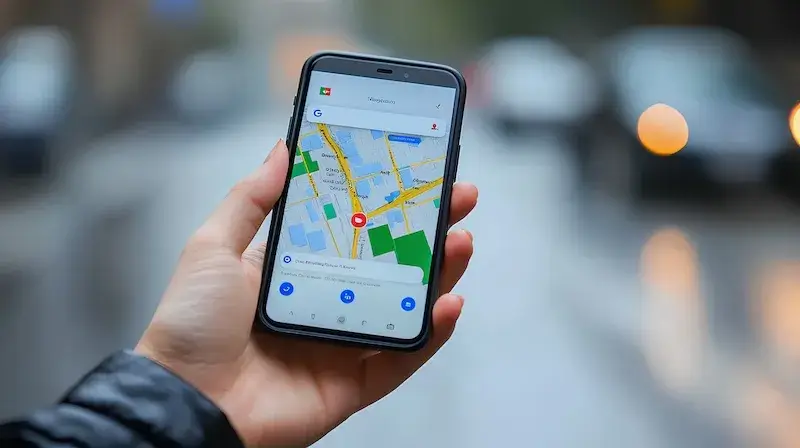


Aby dodać pinezkę w Google Maps, należy najpierw otworzyć aplikację lub stronę internetową Google Maps na swoim urządzeniu. Po załadowaniu mapy można skorzystać z opcji wyszukiwania, aby znaleźć konkretne miejsce, które chcemy oznaczyć. W tym celu wystarczy wpisać nazwę lokalizacji w pasku wyszukiwania i nacisnąć Enter. Po znalezieniu interesującego nas miejsca, klikamy na nie, co spowoduje wyświetlenie dodatkowych informacji o danej lokalizacji. W tym momencie pojawi się ikona pinezki oraz opcja dodania jej do ulubionych lub zapisania w inny sposób. Możemy również przeciągnąć pinezkę w inne miejsce na mapie, aby dokładniej określić lokalizację. Po umieszczeniu pinezki warto dodać notatki lub opisy, które pomogą nam w przyszłości zidentyfikować to miejsce.
Jak usunąć lub edytować dodaną pinezkę w Google Maps
Kiedy już dodamy pinezkę w Google Maps, może zajść potrzeba jej edytowania lub usunięcia. Aby to zrobić, należy ponownie otworzyć aplikację lub stronę Google Maps i przejść do sekcji „Moje miejsca”. Tam znajdziemy wszystkie nasze zapisane lokalizacje, w tym te oznaczone pinezkami. Wybierając konkretną pinezkę, możemy zobaczyć szczegóły dotyczące danego miejsca oraz dostępne opcje edycji. Jeśli chcemy zmienić opis lub notatki związane z pinezką, wystarczy kliknąć na odpowiednią opcję i wprowadzić nowe informacje. W przypadku gdy zdecydujemy się na usunięcie pinezki, również znajdziemy odpowiednią funkcję w tym samym miejscu. Po potwierdzeniu usunięcia, pinezka zniknie z naszej mapy i nie będzie już dostępna.
Jak korzystać z dodanych pinezek w Google Maps

Dzięki dodanym pinezkom w Google Maps możemy znacznie ułatwić sobie planowanie podróży oraz odnajdywanie interesujących miejsc. Gdy mamy już kilka oznaczonych lokalizacji, możemy łatwo przeglądać je na mapie i wybierać te, które chcemy odwiedzić. Aplikacja pozwala na tworzenie list miejsc, co jest szczególnie przydatne podczas planowania wyjazdów czy weekendowych wypraw. Możemy także dzielić się swoimi pinezkami z innymi użytkownikami poprzez wysyłanie linków do konkretnych lokalizacji lub udostępnianie całych list miejsc. Dodatkowo, Google Maps oferuje możliwość tworzenia tras między różnymi punktami zaznaczonymi na mapie, co pozwala na optymalne zaplanowanie podróży. Użytkownicy mogą również korzystać z opcji nawigacji do wybranych miejsc, co znacznie ułatwia dotarcie do celu.
Jakie są zalety dodawania pinezek w Google Maps
Dodawanie pinezek w Google Maps ma wiele zalet, które mogą znacząco poprawić nasze doświadczenia związane z podróżowaniem oraz odkrywaniem nowych miejsc. Przede wszystkim umożliwia to łatwe zapamiętywanie interesujących lokalizacji, które chcemy odwiedzić w przyszłości. Dzięki temu unikamy sytuacji, w której zapominamy o ciekawych miejscach lub tracimy czas na ich ponowne wyszukiwanie. Kolejną zaletą jest możliwość organizowania swoich oznaczeń według różnych kategorii czy tematów, co pozwala na lepsze zarządzanie informacjami o miejscach. Użytkownicy mogą tworzyć listy ulubionych restauracji, atrakcji turystycznych czy innych punktów zainteresowania, co sprawia, że planowanie wyjazdów staje się bardziej efektywne i przyjemne. Dodatkowo możliwość dzielenia się swoimi pinezkami z innymi użytkownikami sprawia, że możemy inspirować znajomych do odkrywania nowych miejsc oraz korzystać z ich rekomendacji.
Jak dodać pinezkę w Google Maps na urządzeniach mobilnych
Aby dodać pinezkę w Google Maps na urządzeniach mobilnych, proces jest bardzo podobny do tego, który odbywa się na komputerze. Po uruchomieniu aplikacji Google Maps na smartfonie lub tablecie, użytkownik powinien skorzystać z opcji wyszukiwania, aby znaleźć interesującą go lokalizację. Wystarczy wpisać nazwę miejsca w pasku wyszukiwania i poczekać na wyniki. Gdy pojawi się odpowiednia lokalizacja, należy dotknąć jej, co spowoduje wyświetlenie szczegółowych informacji o tym miejscu. W tym momencie użytkownik zobaczy ikonę pinezki, którą można umieścić w wybranym punkcie. Dodatkowo, aplikacja umożliwia przeciąganie pinezki w inne miejsce, co pozwala na dokładniejsze określenie lokalizacji. Po dodaniu pinezki warto również dodać notatki lub zdjęcia związane z danym miejscem, co może być przydatne w przyszłości.
Jak dodać pinezkę w Google Maps dla firm i usług
Dla właścicieli firm i usług dodawanie pinezek w Google Maps ma szczególne znaczenie. Aby dodać swoją lokalizację jako firmę, należy skorzystać z usługi Google My Business. Proces ten zaczyna się od założenia konta w tej usłudze, co pozwala na zarządzanie informacjami o firmie oraz jej obecnością w Google Maps. Po zalogowaniu się do swojego konta należy kliknąć opcję „Dodaj lokalizację”, a następnie wprowadzić wszystkie niezbędne dane dotyczące firmy, takie jak nazwa, adres, numer telefonu oraz kategorie działalności. Po zapisaniu tych informacji lokalizacja zostanie oznaczona na mapie jako pinezka. Ważne jest również regularne aktualizowanie danych o firmie oraz odpowiadanie na recenzje klientów, co wpływa na widoczność i reputację biznesu w internecie. Dzięki dodaniu pinezki do Google Maps klienci mogą łatwo znaleźć naszą firmę oraz uzyskać informacje o oferowanych usługach czy godzinach otwarcia.
Jak korzystać z funkcji udostępniania pinezek w Google Maps
Google Maps oferuje funkcję udostępniania pinezek, która pozwala użytkownikom dzielić się swoimi oznaczeniami z innymi osobami. Aby skorzystać z tej opcji, należy najpierw dodać pinezkę do swojej mapy zgodnie z wcześniej opisanymi krokami. Po dodaniu pinezki można przejść do sekcji „Moje miejsca”, gdzie znajdują się wszystkie zapisane lokalizacje. Wybierając konkretną pinezkę, użytkownik zobaczy opcję udostępnienia jej innym osobom poprzez różne platformy społecznościowe lub komunikatory. Można również skopiować link do lokalizacji i przesłać go bezpośrednio znajomym za pomocą wiadomości tekstowej czy e-maila. Dzięki temu każdy może łatwo odnaleźć interesujące miejsca i skorzystać z rekomendacji innych użytkowników. Udostępnianie pinezek jest szczególnie przydatne podczas planowania wspólnych wyjazdów czy spotkań towarzyskich, ponieważ pozwala na szybką wymianę informacji o ciekawych lokalizacjach oraz ułatwia organizację podróży.
Jakie są najczęstsze problemy podczas dodawania pinezek w Google Maps
Podczas korzystania z funkcji dodawania pinezek w Google Maps mogą wystąpić różne problemy techniczne lub błędy użytkowników. Jednym z najczęstszych problemów jest brak dostępu do internetu lub słabe połączenie sieciowe, co uniemożliwia prawidłowe załadowanie mapy oraz dodanie nowej lokalizacji. W takich sytuacjach warto upewnić się, że urządzenie jest połączone z siecią Wi-Fi lub ma aktywne dane komórkowe. Innym problemem może być niewłaściwe wpisanie nazwy miejsca w pasku wyszukiwania, co prowadzi do braku wyników lub trudności w znalezieniu konkretnej lokalizacji. Użytkownicy powinni zwracać uwagę na poprawność pisowni oraz używać pełnych nazw miejscowości czy atrakcji turystycznych. Czasami zdarza się również, że aplikacja nie zapisuje zmian po dodaniu pinezki; może to być spowodowane błędami systemowymi lub problemami z pamięcią urządzenia. W takich przypadkach warto spróbować ponownie uruchomić aplikację lub sprawdzić ustawienia pamięci podręcznej.
Jak wykorzystać dodane pinezki do planowania podróży
Dodane pinezki w Google Maps mogą być niezwykle pomocne podczas planowania podróży zarówno krótko-, jak i długoterminowych. Użytkownicy mogą tworzyć listy miejsc do odwiedzenia według różnych kryteriów, takich jak kategorie (restauracje, atrakcje turystyczne) czy regiony geograficzne (miasta, kraje). Dzięki temu łatwiej jest zorganizować trasę podróży oraz ustalić kolejność odwiedzania poszczególnych punktów. Warto również korzystać z opcji tworzenia tras między zaznaczonymi miejscami; Google Maps automatycznie obliczy najdogodniejszą drogę oraz czas potrzebny na dotarcie do celu. Użytkownicy mogą także dostosować trasę według własnych preferencji, wybierając różne środki transportu – samochód, rower czy pieszo – co daje większą elastyczność podczas podróży.
Jakie są alternatywy dla Google Maps przy dodawaniu pinezek
Chociaż Google Maps jest jedną z najpopularniejszych aplikacji do mapowania i dodawania pinezek, istnieją także inne alternatywy dostępne dla użytkowników poszukujących różnych funkcji lub interfejsów graficznych. Jednym z takich narzędzi jest MapQuest, które oferuje podobne możliwości dodawania oznaczeń i planowania tras podróży. Użytkownicy mogą tworzyć własne mapy oraz dzielić się nimi z innymi osobami za pomocą linków lub mediów społecznościowych. Inną popularną alternatywą jest OpenStreetMap – projekt oparty na danych od społeczności użytkowników, który umożliwia edytowanie map oraz dodawanie nowych punktów zainteresowania przez każdego chętnego. Dzięki temu OpenStreetMap często zawiera bardziej szczegółowe informacje o mniej znanych lokalizacjach niż tradycyjne mapy komercyjne. Kolejną opcją jest HERE WeGo – aplikacja skupiająca się na dostarczaniu dokładnych informacji o transporcie publicznym oraz możliwościach poruszania się po miastach bez konieczności korzystania z samochodu.
Jakie są najlepsze praktyki dotyczące dodawania pinezek w Google Maps
Aby maksymalnie wykorzystać możliwości dodawania pinezek w Google Maps, warto stosować kilka najlepszych praktyk związanych z tym procesem. Przede wszystkim ważne jest dokładne sprawdzenie informacji o miejscu przed jego oznaczeniem; upewnijmy się, że wpisujemy poprawną nazwę oraz adres lokalu czy atrakcji turystycznej. Dobrze jest również dodać dodatkowe informacje takie jak godziny otwarcia czy kontakt telefoniczny – te detale mogą być niezwykle pomocne dla innych użytkowników planujących wizytę w danym miejscu. Kolejną praktyką jest regularne aktualizowanie swoich oznaczeń; jeśli zmieniają się godziny otwarcia lub adres firmy, warto to odzwierciedlić w swoich zapisach na mapie.